


JURNALMERDEKA.id – Aktivasi TPM 2.0 menjadi syarat mutlak untuk menjalankan Windows 11. Namun, masih banyak pengguna motherboard Intel yang belum mengetahui bahwa TPM sebenarnya sudah tersedia secara bawaan melalui firmware.
Pada motherboard ASUS ROG STRIX B460-G GAMING, fitur tersebut hadir dalam bentuk Intel Platform Trust Technology (PTT). Dengan mengaktifkannya melalui UEFI BIOS, sistem langsung kompatibel dengan Windows 11 tanpa modul TPM fisik tambahan.
Artikel ini menyajikan panduan paling lengkap, visual, dan berurutan, berdasarkan BIOS versi 1003 / UEFI Utility 2.20.1276.
Spesifikasi Perangkat
-
Motherboard: ASUS ROG STRIX B460-G GAMING
-
Chipset: Intel B460
-
BIOS Version: 1003
-
UEFI BIOS Utility: Version 2.20.1276
-
TPM: Firmware TPM (Intel PTT 2.0)
Langkah-Langkah Mengaktifkan TPM 2.0
Langkah 1 – Masuk ke UEFI BIOS
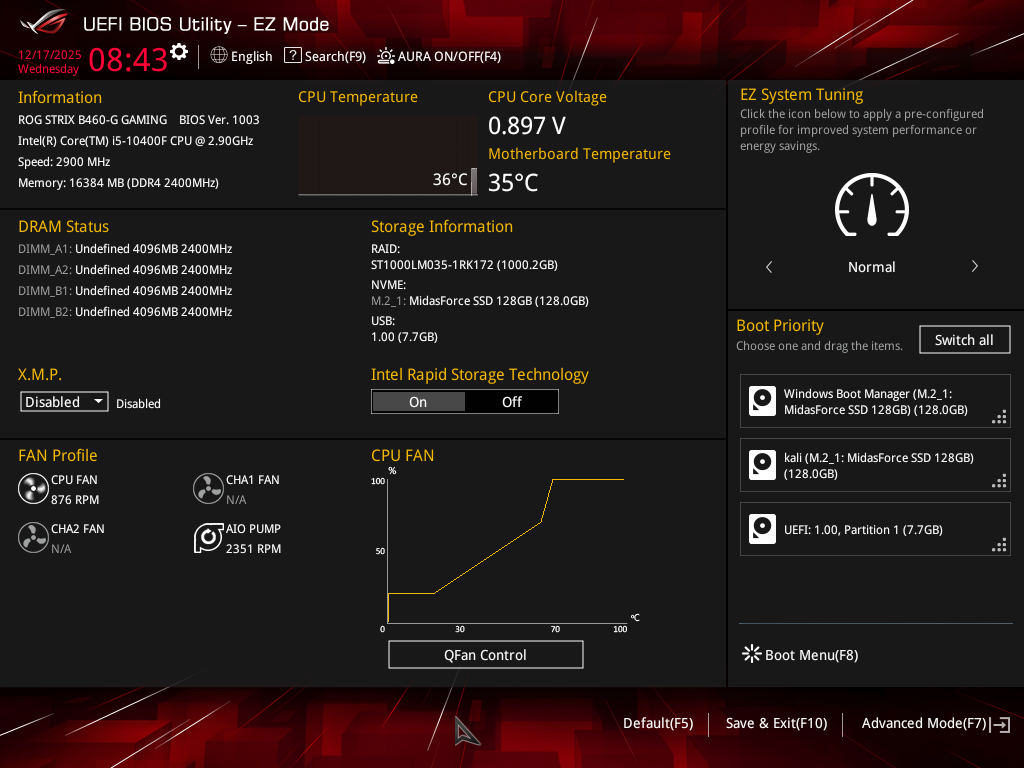
Nyalakan atau restart komputer. Tekan tombol DEL atau F2 secara berulang hingga masuk ke menu UEFI BIOS Utility (EZ Mode).
Langkah 2 – Beralih ke Advanced Mode
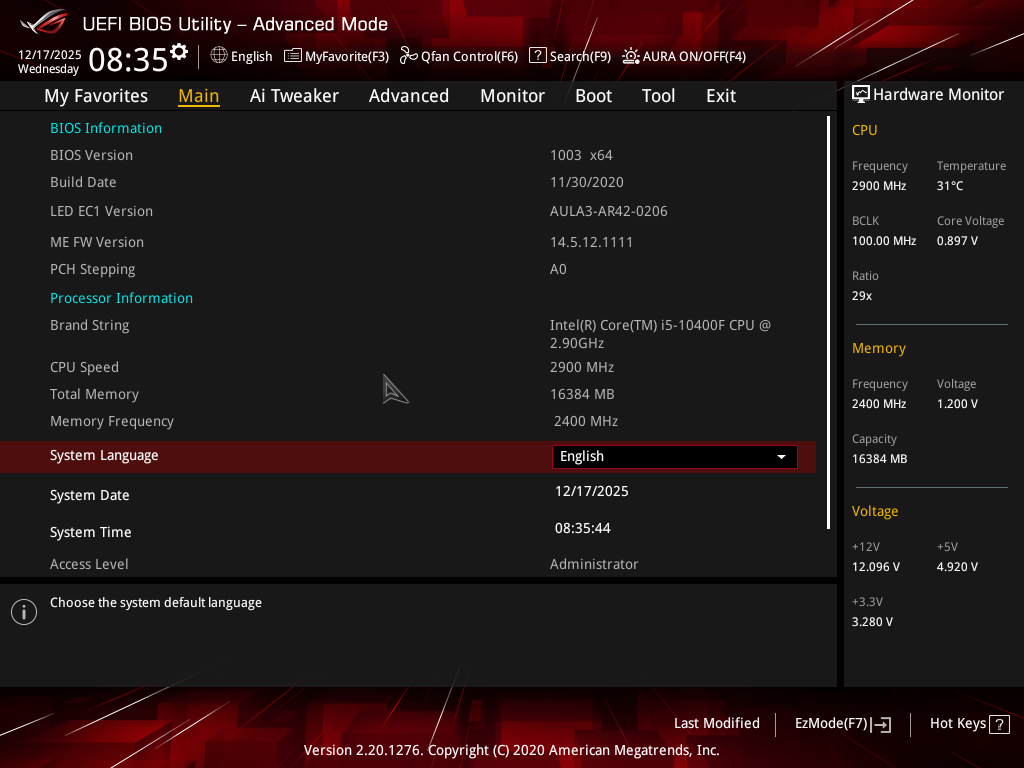
Tekan F7 pada keyboard untuk masuk ke Advanced Mode. Mode ini membuka seluruh pengaturan lanjutan motherboard.
Langkah 3 – Buka Menu Advanced
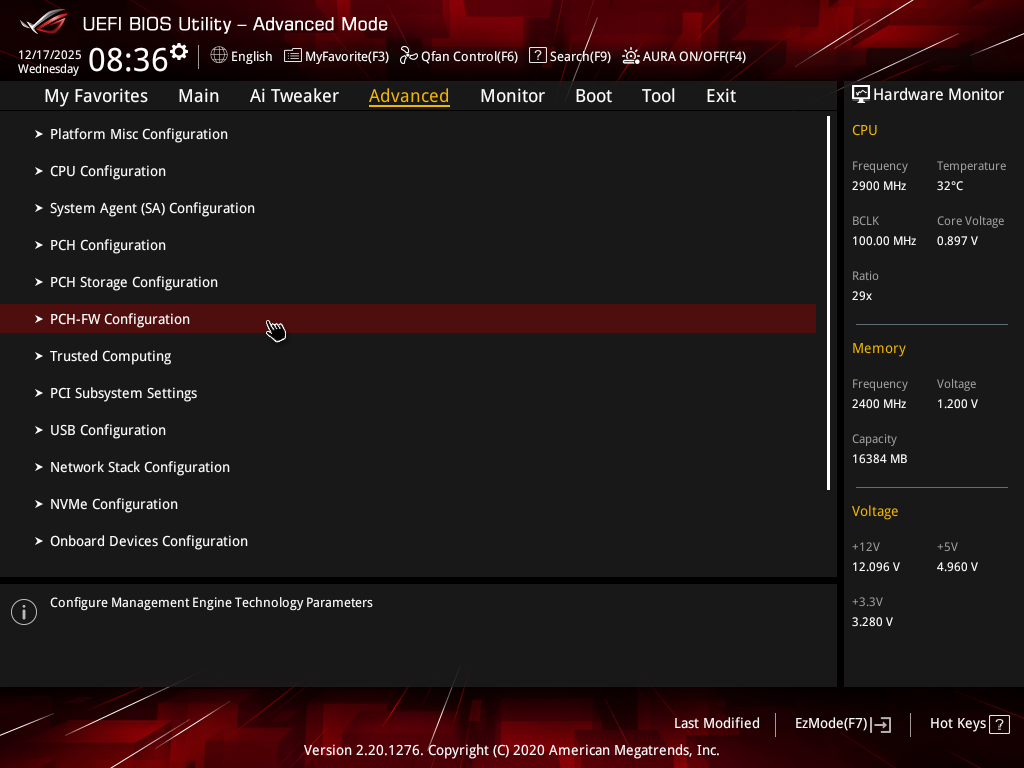
Pada bagian atas layar, pilih tab Advanced. Menu ini berisi konfigurasi chipset dan firmware.
Langkah 4 – Masuk ke PCH-FW Configuration

Scroll ke bawah dan klik PCH-FW Configuration. Opsi TPM firmware Intel berada di menu ini.
Langkah 5 – Aktifkan Intel Platform Trust Technology

Temukan opsi PTT (Platform Trust Technology).
Ubah pengaturan dari Disabled menjadi Enabled.
Langkah ini secara langsung mengaktifkan TPM 2.0 berbasis firmware.
Langkah 6 – Simpan dan Keluar dari BIOS

Tekan F10, lalu pilih Yes untuk menyimpan perubahan. Sistem akan restart otomatis.
Langkah 7 – Verifikasi TPM di Windows
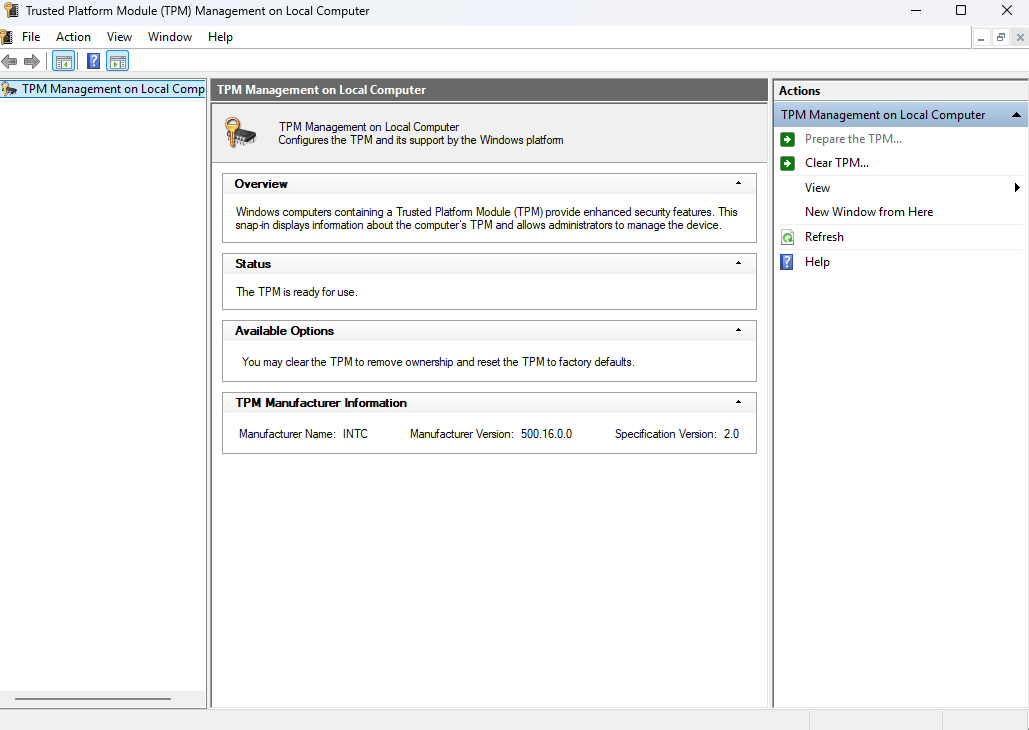
Setelah masuk Windows:
-
Tekan Windows + R
-
Ketik
tpm.msc -
Tekan Enter
Jika muncul status TPM siap digunakan (Versi 2.0), berarti konfigurasi berhasil.
Kesimpulan
JURNALMERDEKA.id – Mengaktifkan TPM 2.0 di ASUS ROG STRIX B460-G GAMING terbukti mudah dan aman. Dengan memanfaatkan Intel PTT, pengguna tidak perlu membeli modul TPM tambahan.
Metode ini memastikan:
-
Kompatibilitas penuh Windows 11
-
Sistem tetap stabil
-
Keamanan firmware meningkat
Versi Tutorial Singkat (Ringkas & Cepat)
-
Masuk BIOS → tekan DEL / F2
-
Tekan F7 (Advanced Mode)
-
Pilih Advanced
-
Masuk PCH-FW Configuration
-
Aktifkan PTT = Enabled
-
Tekan F10 → Yes
-
Cek
tpm.mscdi Windows










Komentar